Guide d’installation IPTVGiant — IBO Player
Un accompagnement complet, du téléchargement de l’application au masquage des catégories inutiles. La plupart des gens terminent en moins de dix minutes.
IPTVGiant fonctionne exclusivement avec IBO Player. Nous nous sommes limités à une seule application à dessein : elle s’installe sur pratiquement toutes les plateformes, elle gère les lignes Xtream Codes de façon fiable, et notre équipe en connaît ainsi chaque menu par cœur. Si vous avez déjà utilisé un autre lecteur, la marche à suivre vous semblera familière, mais l’étape d’activation diffère — lisez attentivement l’étape 2.
Avant de commencer : ayez vos identifiants IPTVGiant sous la main (ils arrivent sur WhatsApp après le paiement) et assurez-vous que l’appareil est connecté à Internet. Une connexion filaire l’emporte sur le Wi-Fi pour la 4K.
Les six étapes, du début à la fin
Installez IBO Player sur votre appareil
Ouvrez la boutique d'applications de votre plateforme — Amazon Appstore sur un Fire TV Stick, Google Play sur Android, la boutique Samsung ou LG sur un téléviseur intelligent — cherchez IBO Player et installez-le. Sur Windows et macOS, téléchargez la version bureau depuis le site officiel du développeur.
Notez votre adresse MAC et votre clé d’appareil
Lancez IBO Player. Le premier écran affiche une adresse MAC et une clé d'appareil. Notez les deux exactement telles qu'affichées, deux-points compris. Rien ne fonctionnera tant qu'elles ne seront pas enregistrées sur votre ligne.
Transmettez-nous ces informations
Envoyez votre adresse MAC et votre clé d'appareil sur WhatsApp à notre service d'activation, avec le courriel utilisé pour la commande. Nous enregistrons l'appareil sur votre abonnement et confirmons la mise en service — généralement en une quinzaine de minutes.
Ajoutez votre liste sur le portail IBO
Rendez-vous sur le portail d'appareils IBO Player indiqué à l'écran, saisissez la même adresse MAC et la même clé, puis ajoutez une liste de lecture. Choisissez « Xtream Codes » et collez l'adresse du serveur, le nom d'utilisateur et le mot de passe que nous vous avons transmis. Enregistrez.
Relancez l’application et regardez
Revenez au téléviseur et redémarrez IBO Player. L'application récupère la liste automatiquement et les tuiles Télé en direct, Films et Séries se remplissent. Laissez au guide EPG quelques minutes pour terminer son téléchargement.
Faites le ménage dans la section Télé en direct
Ouvrez Réglages, puis Gérer les catégories, et masquez les bouquets nationaux que vous ne regarderez jamais. Une liste de milliers de chaînes devient ainsi les vingt ou trente que vous utilisez vraiment. Ajoutez vos favoris avec le bouton étoile sur n'importe quelle chaîne.
Particularités par plateforme
Amazon Fire TV Stick
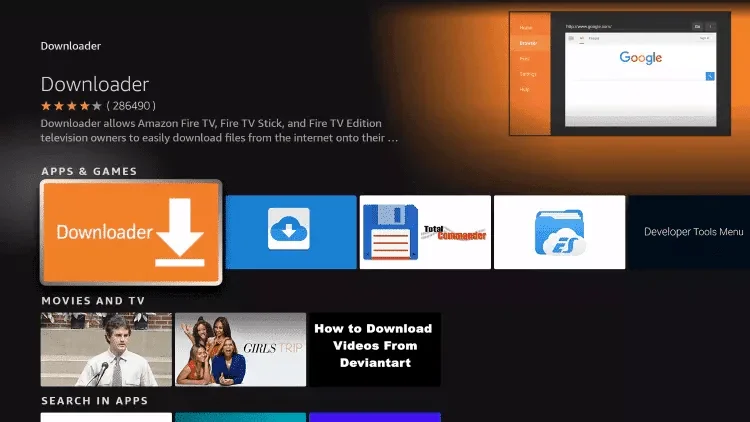
IBO Player figure dans l’Amazon Appstore : aucun chargement latéral n’est nécessaire. Depuis l’accueil Fire TV, ouvrez Rechercher, tapez « IBO Player » et installez. Si vous utilisez la méthode Downloader pour d’autres utilitaires, l’interface ressemble à ceci :
Téléviseurs intelligents Samsung et LG
Ouvrez Samsung Apps ou le LG Content Store, cherchez IBO Player et installez-le. C’est là qu’IBO prend tout son sens : les téléviseurs non-Android offrent très peu d’options valables, et celle-ci est la plus fiable.
Téléphones, tablettes et boîtiers Android
Installez depuis Google Play. Sur les boîtiers Android TV, la télécommande parcourt la même disposition que sur téléphone : les instructions ci-dessus s’appliquent sans changement.
Windows et macOS
Téléchargez la version bureau depuis le site officiel du développeur, installez-la et suivez le même processus d’adresse MAC et de clé d’appareil. Pratique pour tester rapidement votre ligne avant de configurer le téléviseur.
Tirer le meilleur de l’application
Télé en direct
C’est là que vous passerez l’essentiel de votre temps. Utilisez Gérer les catégories pour masquer les bouquets inutilisés, marquez vos chaînes régulières en favoris, et servez-vous du champ de recherche plutôt que de faire défiler — avec plus de 16 905 flux dans la grille, la recherche est bien plus rapide.
Films et séries
Les sections à la demande sont classées par genre et mises à jour presque chaque jour. Les séries sont regroupées par saison et par épisode, et la lecture reprend là où vous l’aviez laissée.
Réglages à modifier
- Réseau — confirme la connectivité ; à vérifier en premier quand un flux se bloque.
- Contrôle parental — verrouille les catégories adultes par NIP.
- Lecteur Télé en direct / Lecteur VOD — changez de décodeur si une chaîne précise saccade.
- Gérer les catégories — le réglage le plus utile de l’application.
- Démarrage automatique — lance IBO Player à l’allumage du téléviseur.
- Vider la mémoire cache — le premier correctif à essayer en cas de comportement étrange.
Toujours bloqué ? Écrivez à nos techniciens sur WhatsApp depuis la page de contact. Les problèmes d’activation viennent presque toujours d’une adresse MAC mal saisie, et nous en réglons la plupart en un seul échange.
Questions d’installation
Pour quels appareils IBO Player est-il offert ?
Téléphones, tablettes et boîtiers Android, Amazon Fire TV Stick, téléviseurs intelligents Samsung Tizen et LG webOS, Windows, macOS et boîtiers MAG/STB. Cela couvre pratiquement tous les écrans qu'un foyer canadien possède déjà.
Puis-je enregistrer des émissions avec IBO Player ?
Non. IBO Player n'offre aucune fonction d'enregistrement. Si un enregistreur intégré vous est indispensable, c'est la seule limite à connaître avant de commander.
IBO Player est-il gratuit ?
L'application propose une courte période d'évaluation sans frais, après quoi le développeur facture des frais de licence uniques et modestes par appareil. Ces frais reviennent au développeur, pas à IPTVGiant, et sont distincts de votre abonnement.
Puis-je regarder sur deux écrans à la fois ?
Non. IBO Player n'a pas de mode multi-écran, et chaque abonnement IPTVGiant n'autorise de toute façon qu'un seul flux simultané. Un deuxième écran exige un deuxième abonnement.
Pourquoi la liste de chaînes semble-t-elle en désordre ?
Parce que tous les bouquets nationaux se chargent par défaut. Ouvrez Réglages → Gérer les catégories et masquez ce dont vous n'avez pas besoin. Cinq minutes suffisent à transformer l'expérience.
L’application indique que ma liste n’est pas activée — que faire ?
Presque toujours, l'adresse MAC comporte un caractère erroné. Vérifiez-la sur l'écran d'accueil de l'application et renvoyez-la-nous. Si le problème persiste, écrivez-nous depuis la page de contact et nous examinerons la ligne de notre côté.
L’application est prête — reste les chaînes
Commencez par le mois découverte à 10,99 $ CA et nous activerons votre appareil aujourd’hui.